「独家教程」教你利用Motion实现任意照片墙自由
注:视频教程较大 没有压缩,如果有网络压力请右键另存视频下载到本地观看。视频教程因为要发短视频平台所以非常精简,下方的文字有更多详细的扩展内容阅读,遇到问题请到粉丝群求助。
本教程原本由一格Vision博主提出,本人进行优化改进脱胎换骨得出本次教程。
原教程:【【Motion 5 小课堂】Motion制作视频墙】 https://www.bilibili.com/video/BV1fV411Y7PJ/?share_source=copy_web&vd_source=a49b96702912f216219a842621643cff
原教程是制作视频墙,我从中得到启发总结出了照片墙的制作方法。
原理:利用Motion复制器可以将视频帧作为子单元的原理,将照片按照每帧一张照片输出为序列视频,作为复制器子单元进行排版布局和动画
前期准备
首先确定你有多少张照片需要进行照片墙制作,比例是什么,横版?竖版?方形?,根据需求在FCPX中创建一个项目,帧速率一定要是整数,不要出现29.98或者59.94这种帧速率。该项目是一个独立的项目,不影响你的剪辑项目。
将你要制作的照片在访达中整理到一个文件夹中,必要情况下对其进行批量重命名进行排序。全选照片右键重命名,左上方的下拉菜单选择格式,其余参数如下图所示,就可以把照片按照编号重新命名。此步骤不是必须,只不过为了后续方便你对某张照片进行精准替换而做的准备。
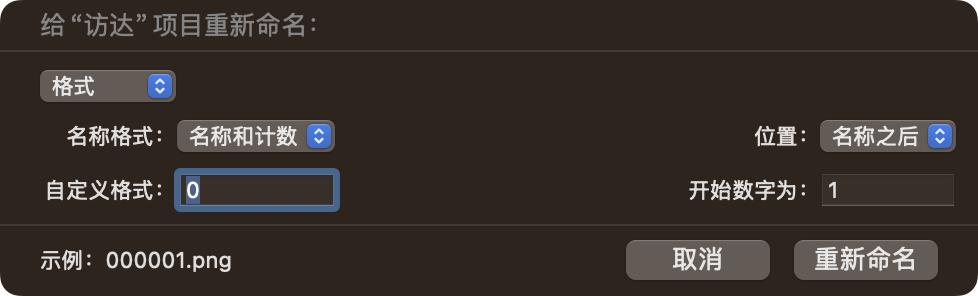
将照片导入FCPX时间线。如果你做了重新编号的工作,则最好在FCPX新建一个事件,将照片先导入事件,排好序才导入时间线,确保时间线上照片是按照编号排序,方便你后续进行照片替换。
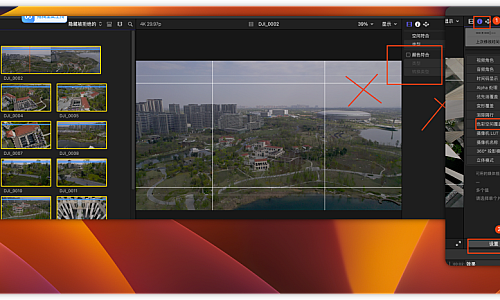
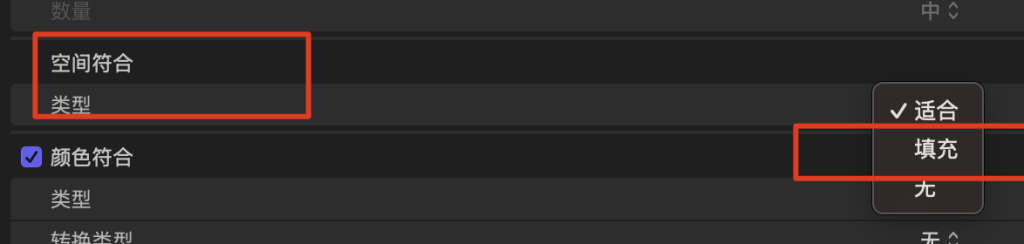
全选时间线上的照片,右键更改时间长度,输入1回车,此时照片全部变为一帧一张照片。如果你的照片比例不统一,你还需要全选照片后在属性检查器将空间符合改为填充。然后将时间线输出为视频。
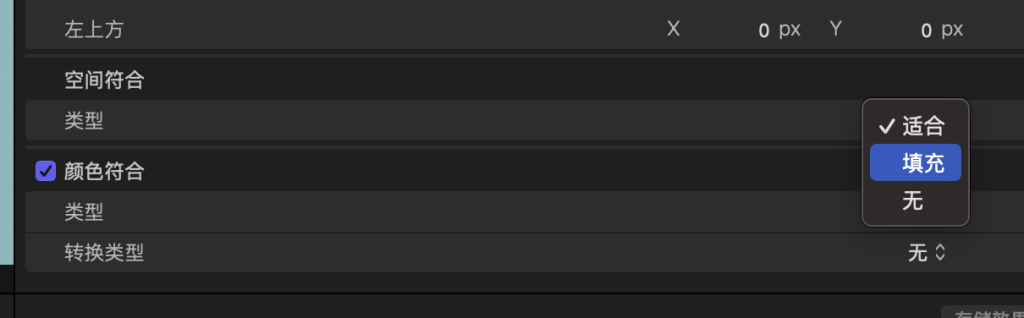
如果你需要给照片墙增加特殊边框,也在这里给整个时间线加上,如果只是白边则不需要加。注意,如果你像下图这样加了边框,画面留有空白,则需要导出Prores4444来保证透明通道被保留,否则会出现黑边。
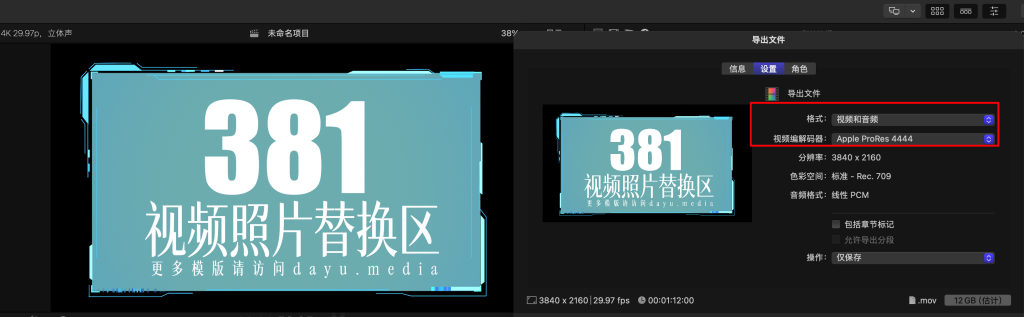
这样我们就得到了一段视频,视频每一帧都是一张照片。
创建Motion项目
你连Motion都没装你学个鸡毛的FCPX呢。Motion是随着FCPX同步更新的,Motion的版本号不能高于FCPX版本,否则Motion制作的文件FCPX无法读取。
Motion破解版下载链接https://pan.baidu.com/s/1n0zHmBJFnZZV473R6F16Ug?pwd=k1w7 其中5.6.7适用于FCPX10.6以上任意版本,5.11只适用于FCPX11以上,不要下载错了。
本篇教程是进阶高级教程,如果连安装包出现已损坏或者无法验证开发者、无法检测是否含有恶意程序这些基础问题你都不会解决的话,那你还是沉淀沉淀再来吧。不是我不肯教,但凡你会问豆包会百度,这些都不是问题。
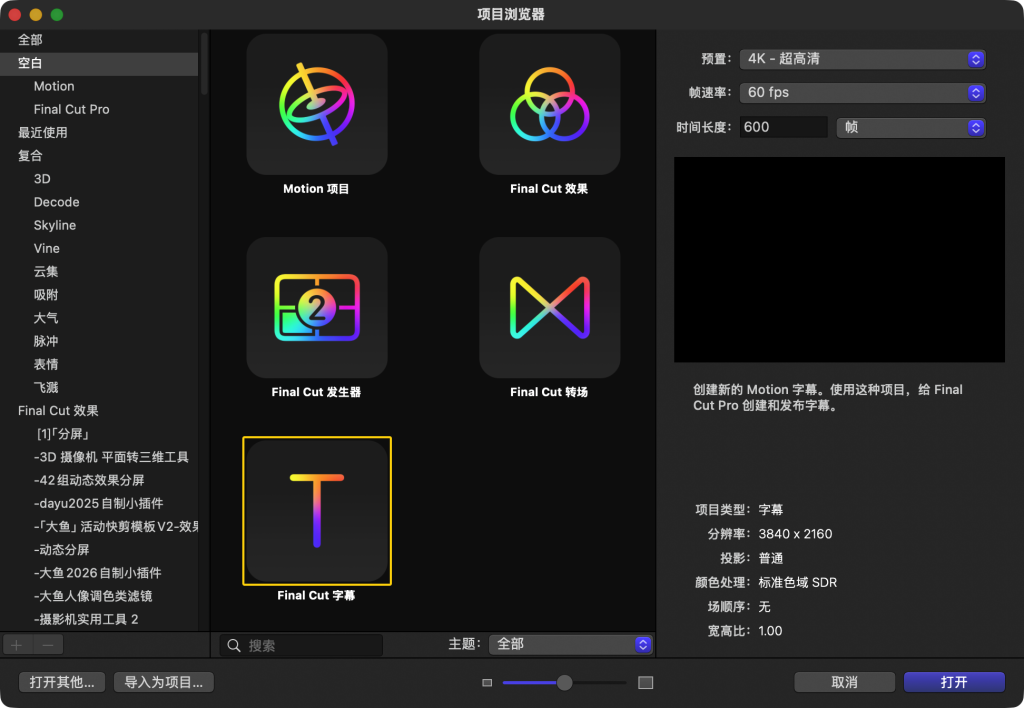
打开Motion后初始化界面注意设置一下项目参数,帧速率要和你导出的视频帧速率一致。项目类型我一般选择字幕,是因为字幕在FCPX时间线是窄窄的一条,不占空间。
进入项目后初始化的这些字幕基本元素都不要,直接删除
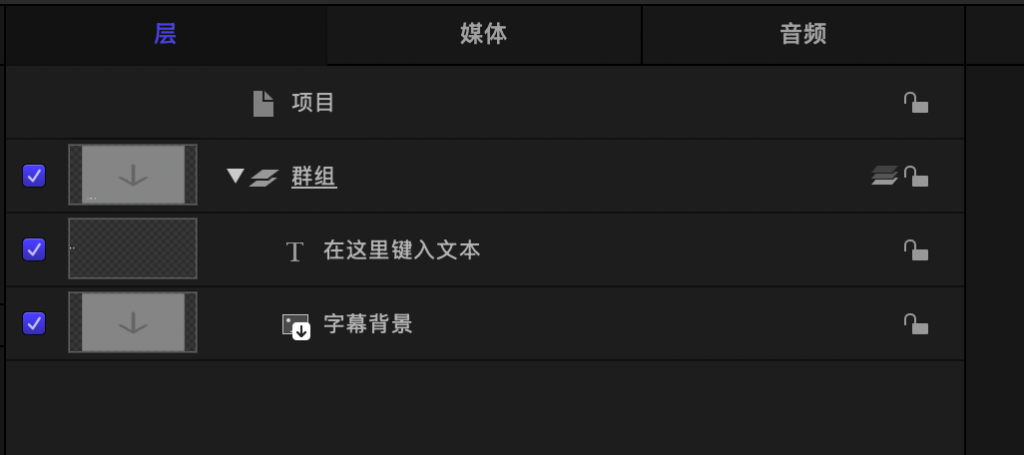
然后将刚才导出的视频拖到图层中来,选中视频层,点击右上方的复制
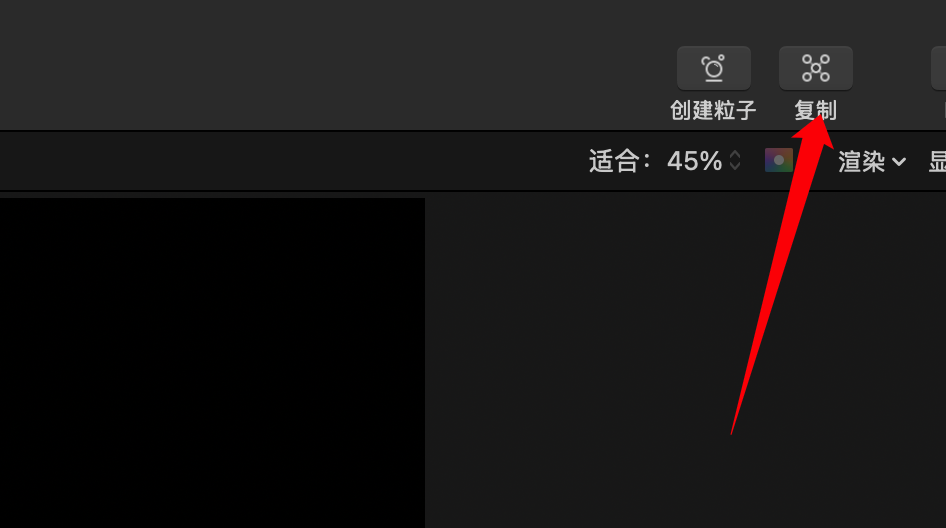
点击后就会多出一个复制器图层,界面中出现了一个很多X的手柄。每一个X代表一个子单元。接下来就需要调整复制器参数来实现我们想要的效果
参数调整
选中复制器图层,按照如图所示进入检查器面板
初始化参数详解,如图所示
5X5布局参数示例(看不清图请按command+加号放大页面或者右键保存到本地放大看)
有几个地方需要注意,示例中栏和行都是5X5,表示最终使用了25张照片进行排列布局。这个栏和行的乘积不能大于你的照片总张数也就是视频总帧数,否则会出现重复帧。如果照片总张数是无理数例如82张,无法均匀排布你就只能丢一张取81来进行9X9排列。当然也可以按照下面的方法进行随机排列来实现任意张数照片墙展示
动画呈现
排版布局好了就可以在复制器所在的群组属性中进行位置、旋转关键帧来呈现照片墙了,具体如何呈现就各凭本事自由发挥了。
导出和发布
很遗憾,这套方法虽然能作为插件发布到FCPX,但是其中的视频片段却无法替换。所以修改都需要回到Motion中来修改。在Motion中保存后无需导出即可在FCPX中调用。当让如果你的照片数量过多在FCPX中调用会很卡还是在Motion中输出为视频更稳妥。
如下图所示,由于我们在新建项目时选择的是字幕项目,Motion在保存时会在类别中让你选择FCPX已经存在的字幕类别,你可以选一个保存或者新建一个类别。保存后在FCPX中对应的字幕类别中就可以找到刚才保存的文件,直接拖到时间线上就可调用
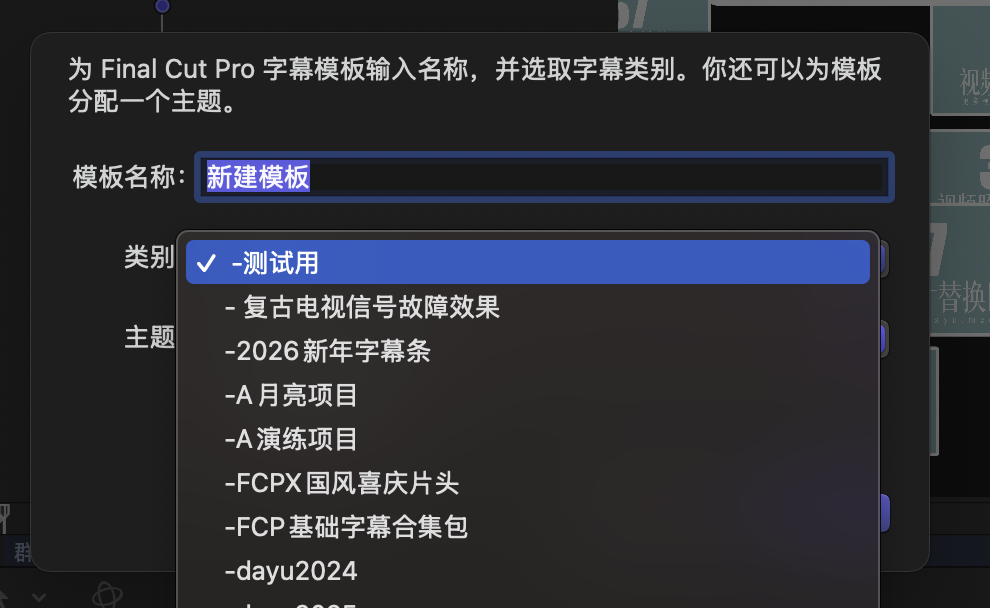
如果要修改,只需要在此字幕上右键选择在Motion中打开即可修改。
当然你也可以在Motion右上角点击共享导出影片导出成品。注意如果你有透明通道仍然需要选择Prores4444并且选择颜色+通道
导出的成片既能给FCPX用,也能给PR达芬奇用
扩展技巧(文字墙)
如图所示这种大量文本需要展示的,也无需一个个字幕进行堆叠,也可以利用上面的方法实现文字墙的排版布局。关键技巧在于如何把文字快速变成序列视频,每一帧就是一个文本
其实Motion中可以利用文字发生器来实现快速搭建文字序列。
首先我们需要准备一个txt文件,文件内容就是需要展示的文本,以行为分割单位,每一行就是一个文本。
由于Mac不能直接创建txt文件,我们需要利用Mac自带的“文本编辑器”粘贴需要展示的文本,保存为rtf格式
将保存的文件直接修改为txt后缀即可。(右键-重命名)
在Motion中新建项目,项目类型和分辨率帧速率都随意,分辨率不用太高,720P都够,帧率一定要整数。最主要的是要把项目时长改为帧,你的txt文本有多少行就填多少帧
然后在Motion工作界面点击上方的添加-发生器-文字发生器-文件
然后按照如图所示的步骤点击浏览,选择刚才创建的txt文本
然后在同样的地方点击格式或者外观来修改文字的样式,注意文本的对齐方式一定要改为居中。这里的文字样式修改是应用到所有的文本行中的,不能对其中某行文本样式进行单独修改。
到这里就创建了每一帧都是txt文本中的一行的序列视频,点击右上角的分享导出视频即可,注意需要选择PRORES4444并且选择颜色+Alpha才能输出带通道的视频。
得到序列视频以后其余的操作就和上面的照片墙操作一样了,创建复制器更改参数进行布局或者关键帧动画。
那么我们的示意图中每个文本颜色不一样,这个和照片墙有些不同。只需要在如图所示的位置设置从颜色范围中选择,并且添加颜色点即可完成色彩多样化