Mac 处理NTFS硬盘指南
在自己的存储设备跨系统交换数据的过程中,请严格遵守专盘专用程序,即Mac和Windows各自有自己的专用硬盘,Mac格式化为APFS,win格式化为NTFS,拿一块移动硬盘格式化为Exfat用于跨系统数据交换。
参与项目的过程中,不得已要读写甲方或者客户提供的NTFS硬盘时才需要用到本文章的内容。
一、NTFS软件
常见的有以下工具
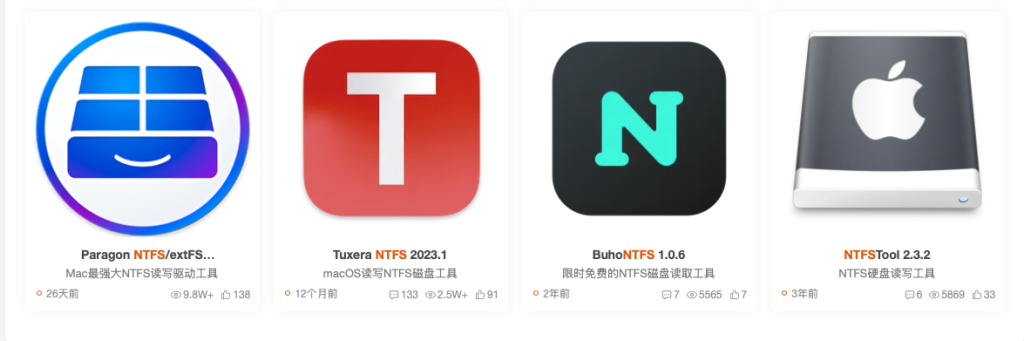
这些软件都是需要付费的,更新快,破解的版本跟不上更新,你可以去淘宝上找最新版本的破解版。这里不多说。
二、Mac命令
这是我最推荐的方法,不需要任何软件,只需要几行命令即可。
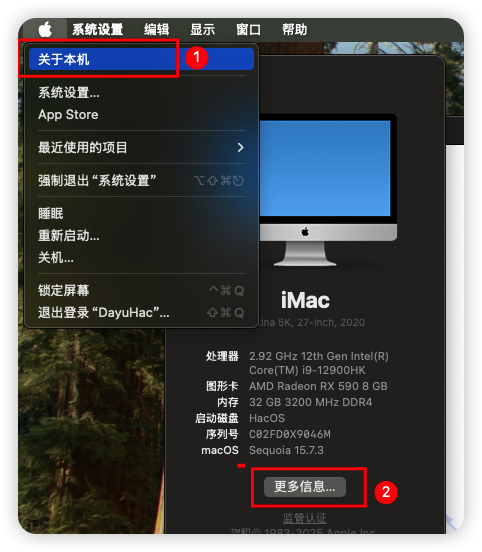
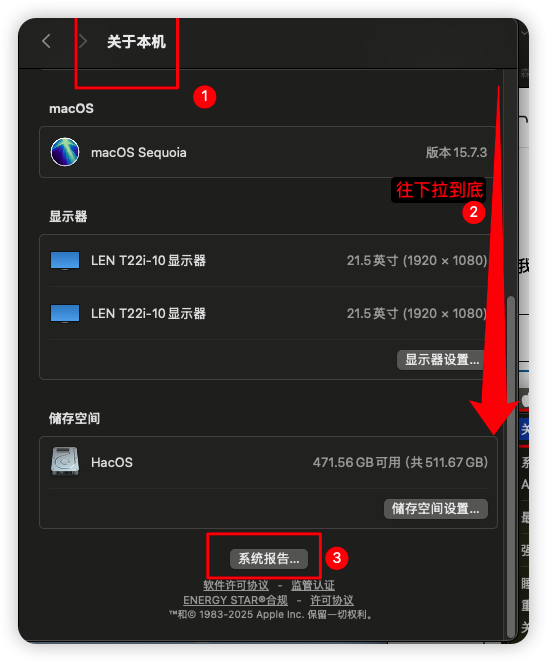
首先你要找到你的NTFS硬盘的名称和UUID,在系统报告的存储中可以看到
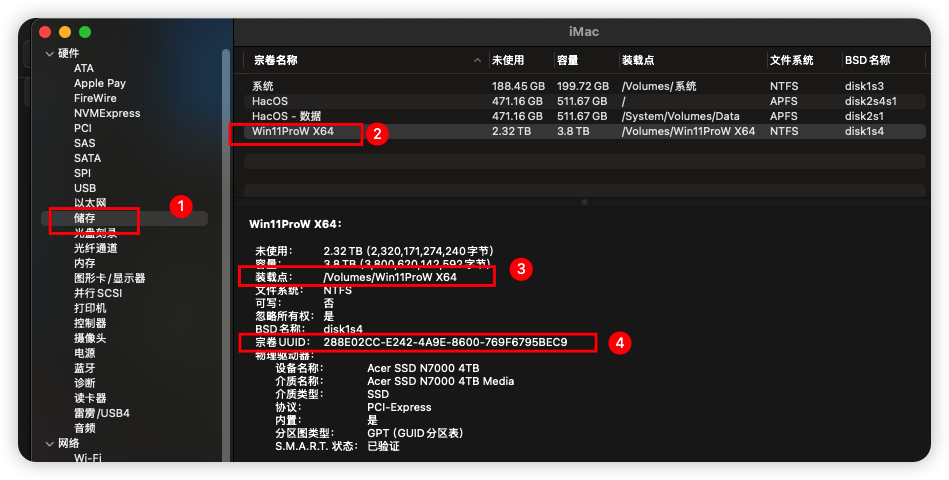
方法一:临时手动挂载(单次生效,重启后失效)
我这里演示硬盘和“Win11ProW X64”,自行替换为自己的名称和UUID
该方式无需修改系统文件,操作简单,适合临时使用,执行步骤如下:
步骤 1:卸载已挂载的只读分区
终端运行
sudo umount "/Volumes/Win11ProW X64"若提示「not currently mounted」(未挂载),直接执行下一步即可。
步骤 2:创建挂载点并挂载为读写模式
终端运行
sudo mkdir -p "/Volumes/NTFS_Win11ProW X64"
sudo mount -t ntfs -o rw,auto,nobrowse /dev/disk1s4 "/Volumes/NTFS_Win11ProW X64"
方法二、永久自动挂载(重启后仍生效)
该方式通过配置 /etc/fstab 文件实现自动挂载,一劳永逸,执行步骤如下:
步骤 1:备份原有 fstab 文件(防止配置出错)没有文件无法备份可以跳过
终端运行
sudo cp /etc/fstab /etc/fstab.bak
步骤 2:编辑 fstab 文件并添加挂载规则
终端运行
sudo nano /etc/fstab
打开编辑界面后,粘贴以下内容(记得替换自己的硬盘UUID):
UUID=D3419DCA-F384-48C4-9CF8-9DD7CD9EAFCF none ntfs rw,auto,nobrowse粘贴完成后,按 Ctrl+O 保存,按 Ctrl+X 退出编辑界面。
步骤 3:重启 Mac 使配置生效
配置完成后重启电脑,插入磁盘即可自动以读写模式挂载。