FCPX/Motion 鎏金金属字制作教程(独家教程)
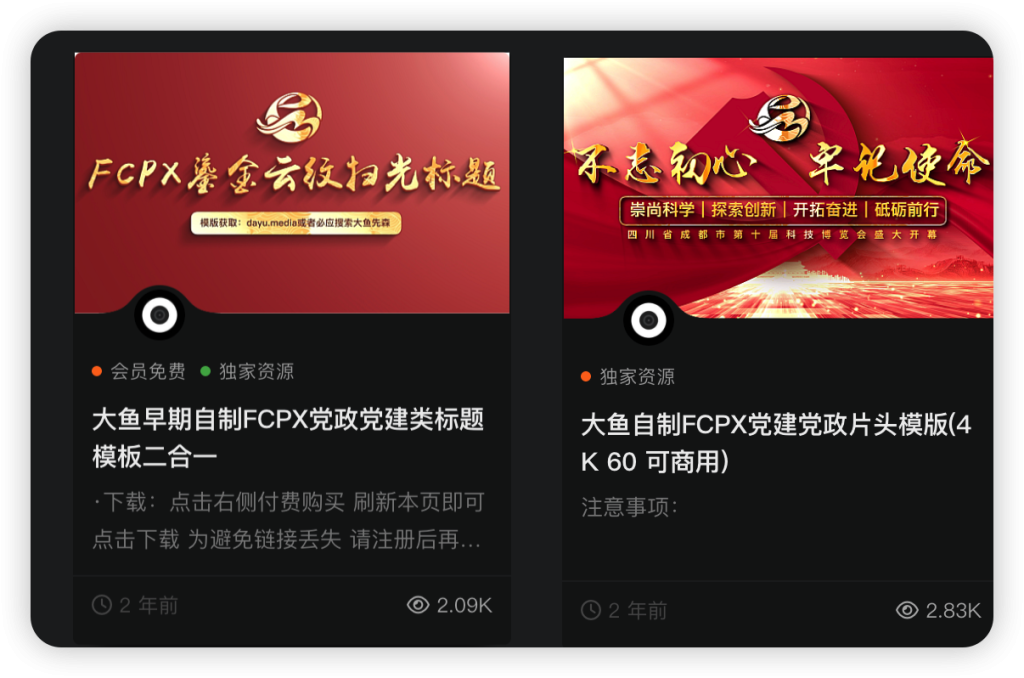
两年前我就发布过FCPX鎏金金属文字模板,也不知道最近网上哪来的原创独创鎏金字。直接开始今天的教程
准备工作
软件FCPX、Motion任意版本。可以去lookae.com Mac专区选择合适你系统的版本
无缝灯光贴图
创建Motion项目
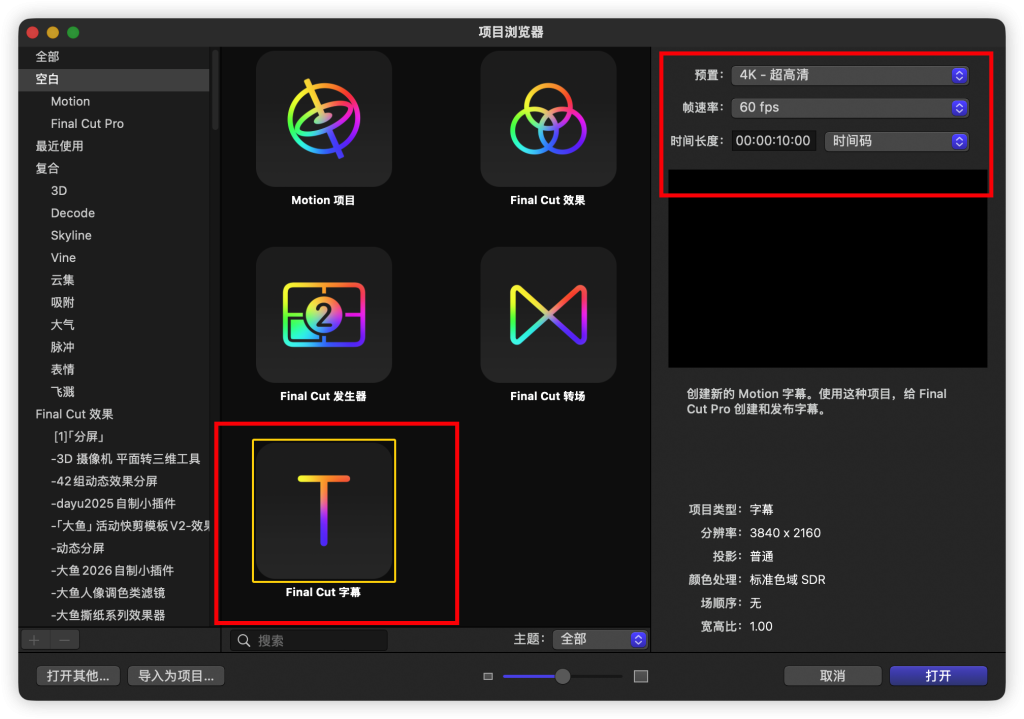
打开Motion,初始选择合适的项目,我一般选字幕,创建4K60帧10秒的基础字幕。
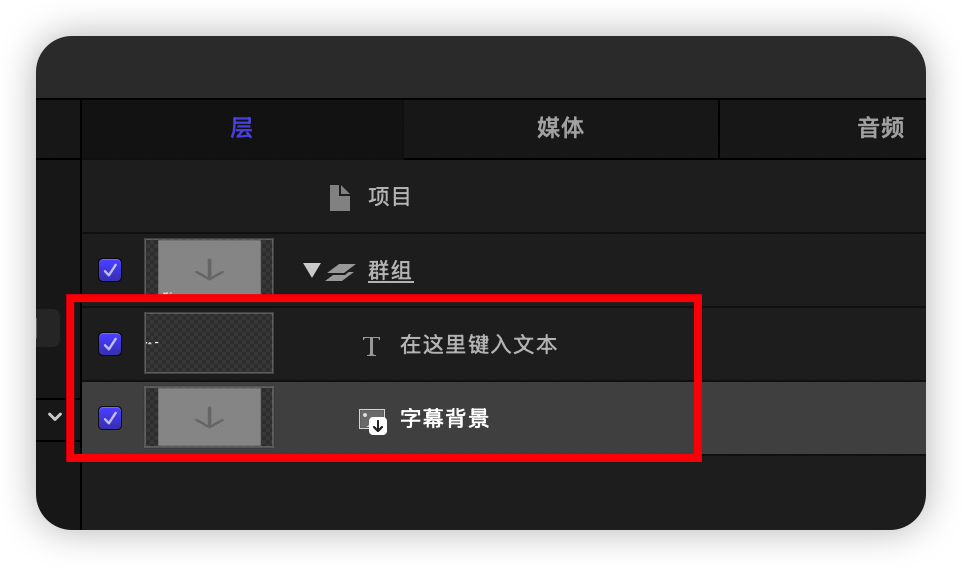
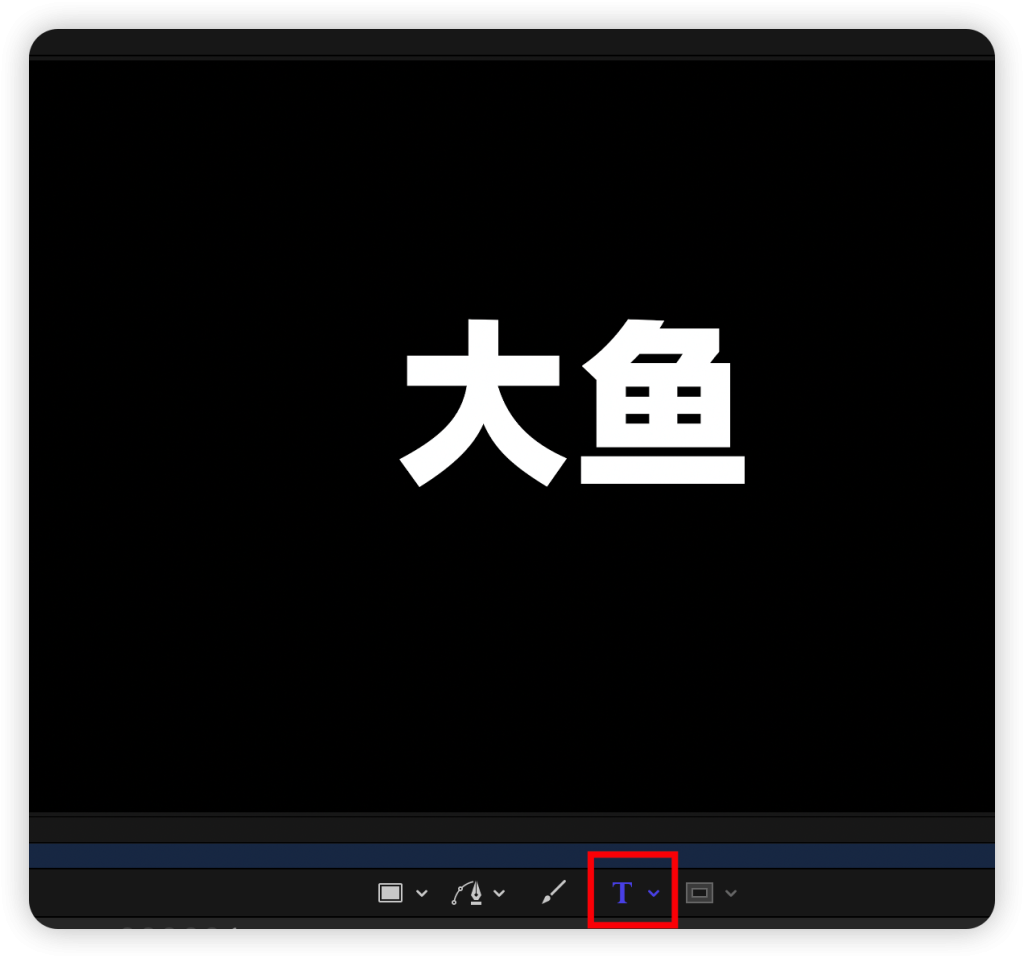
初始化这两个图层删掉不要。点击T符号 在画面中插入文字。
贴图调整
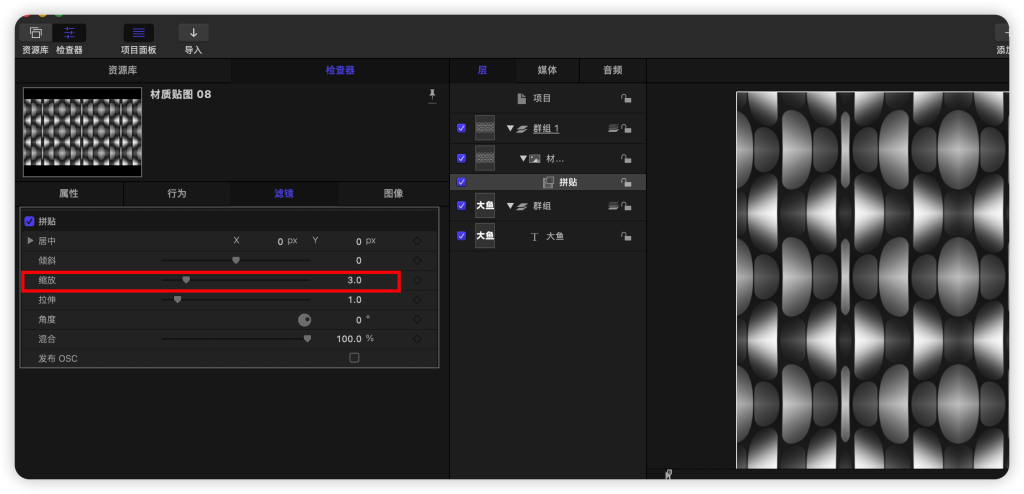
导入材质贴图。给贴图添加滤镜-拼贴-拼贴,其中的缩放参数决定后续的流光密度,1表示原图大小,3表示3X3拼贴。用无缝贴图才会在拼贴后没有拼贴痕迹。
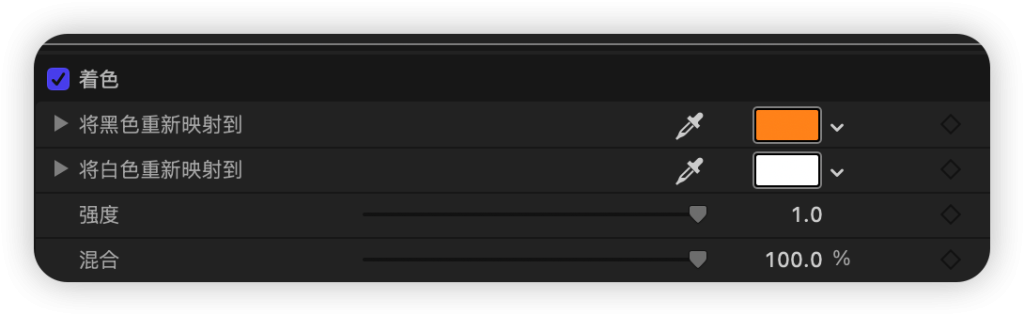
添加滤镜-颜色-着色和色轮,对贴图进行上色和反差调整。着色滤镜中,白色一般固定为白色,黑色选你要着色的颜色,例如金色就选黑色为橙色。
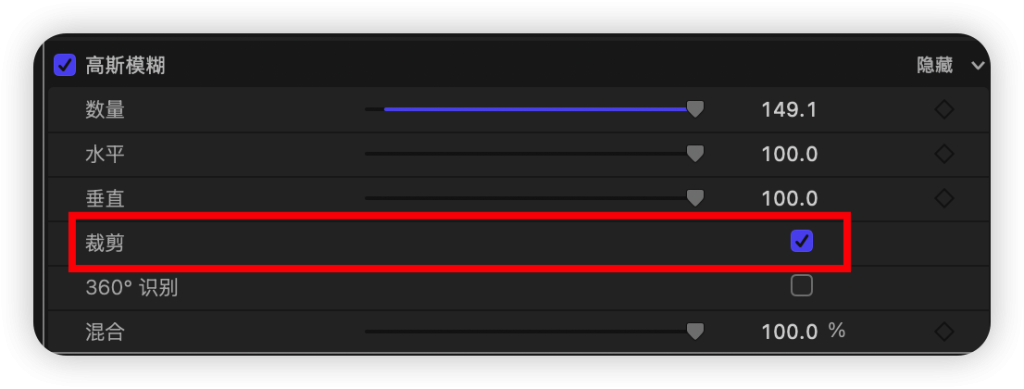
再添加滤镜-模糊-高斯模糊,这一步是给贴图增加漫反射效果,数值视情况而定,但务必勾选裁剪避免接缝漏出。
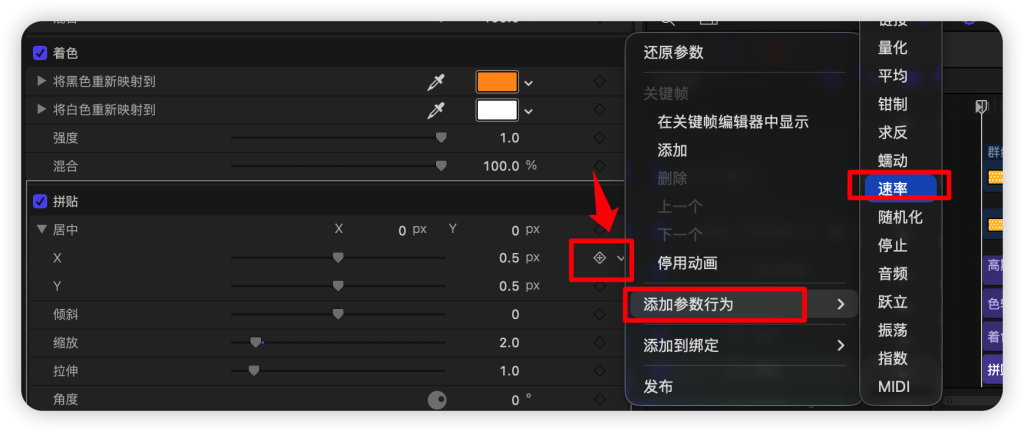
回到拼贴滤镜,展开居中选项,点X数值后面的小三角,选添加行为参数-速率
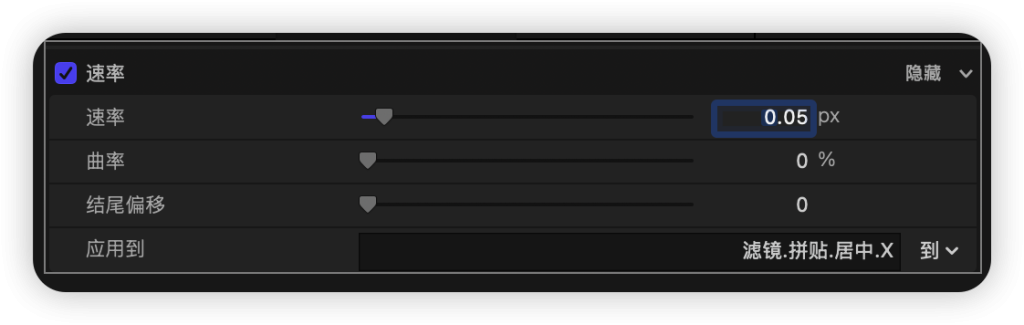
数值推荐0.01,如果觉得快或者慢就适当增减参数,这一步是给贴图做横向运动,模拟扫光的效果
文字层调整
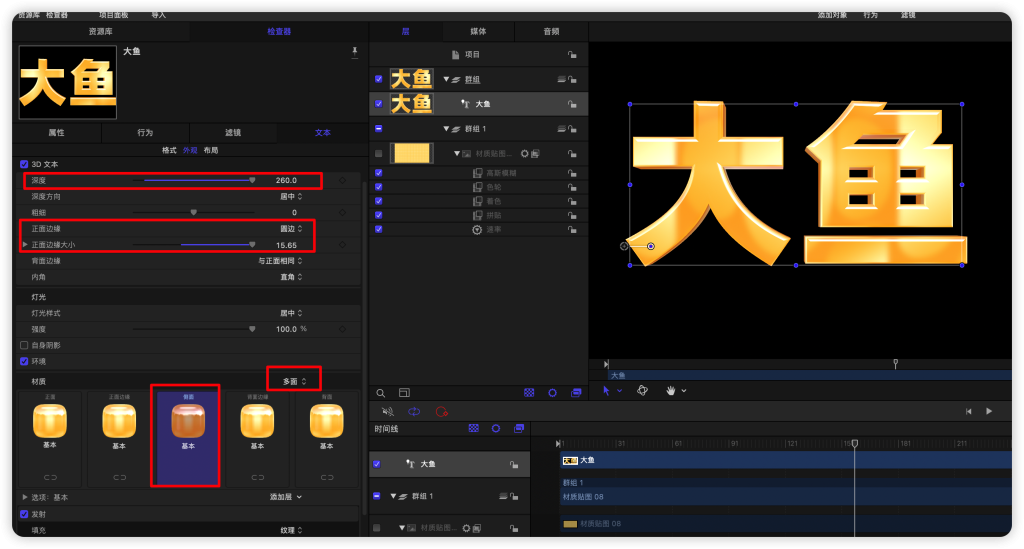
回到文字层,按如图所示把文本属性改为3D,材质为金属-铬或者银,反正选光泽度高 反光强烈的材质。
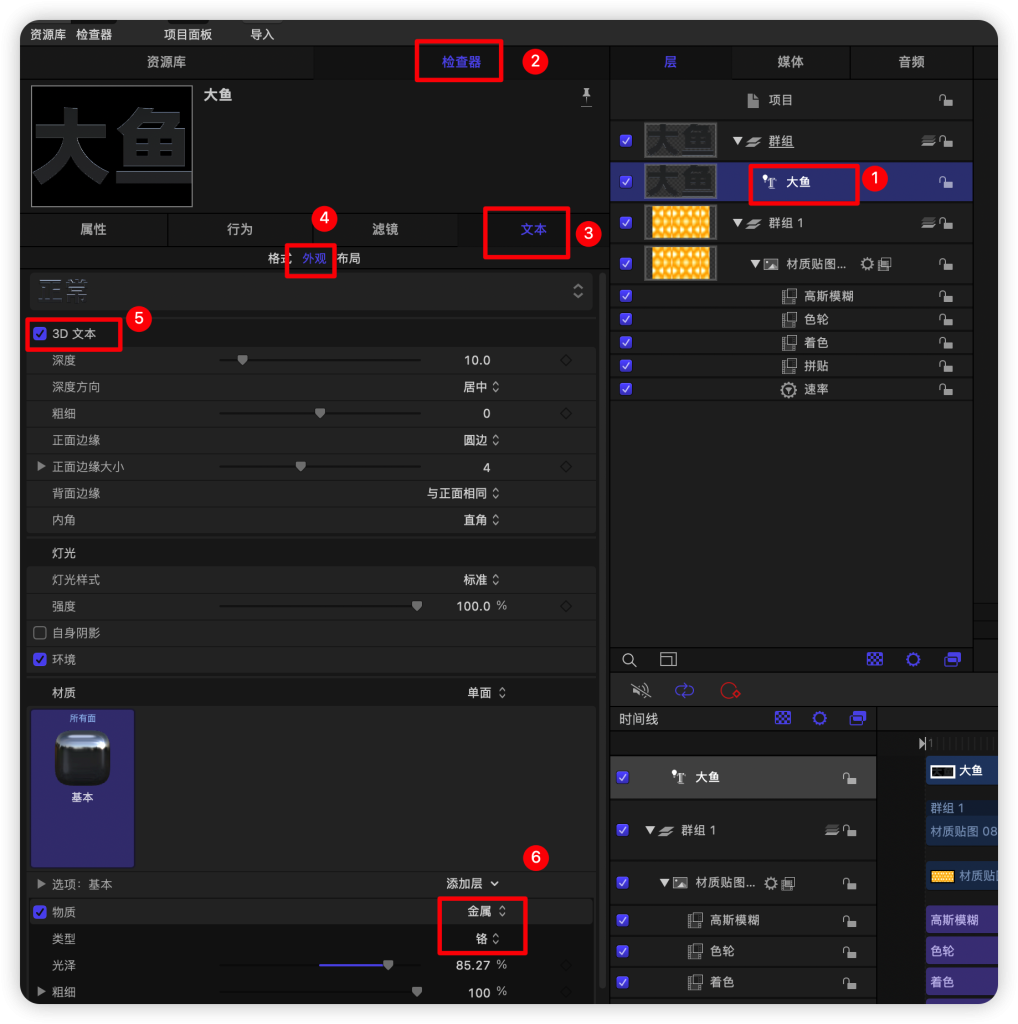
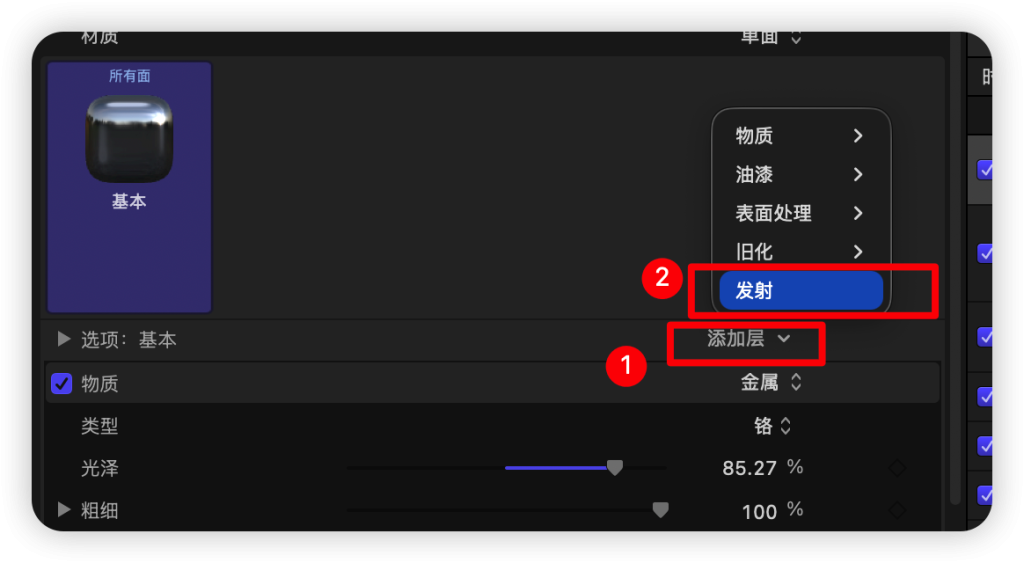
接下来就是最关键的一步,点击材质下面的添加层-发射-纹理,把刚才的材质贴图拖进纹理加载区
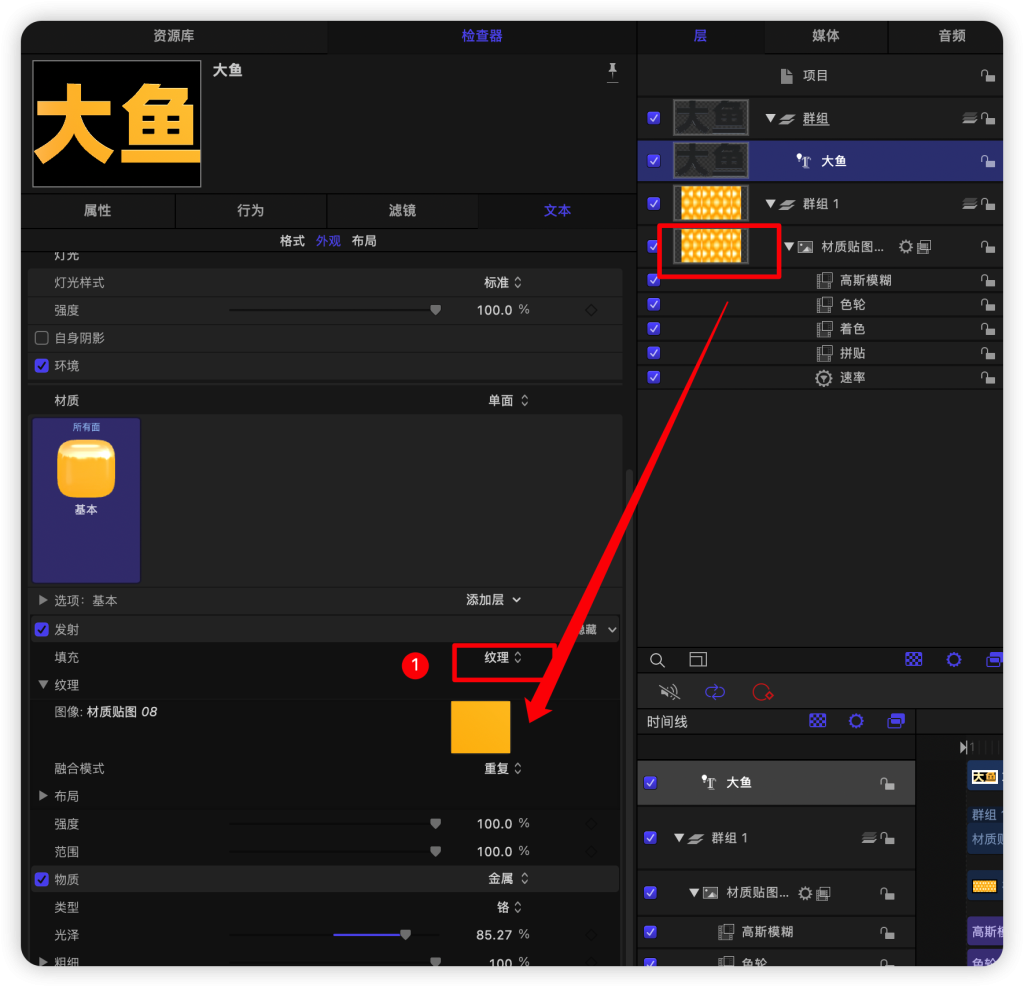
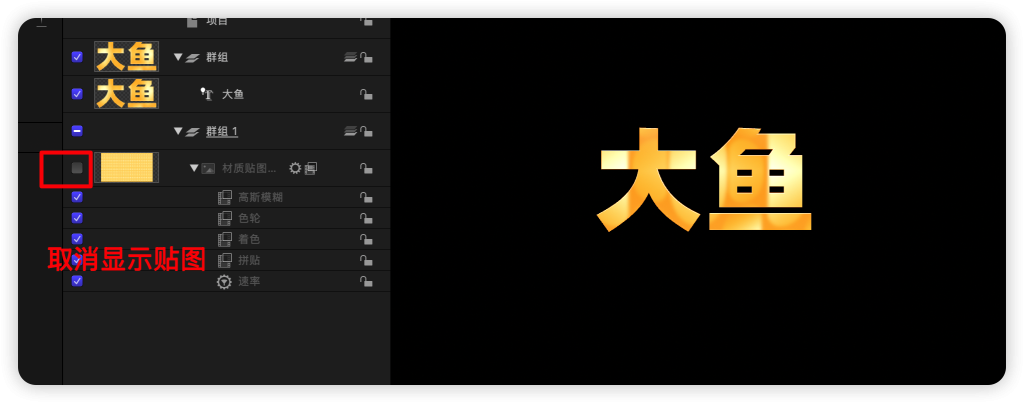
隐藏贴图层,你就得到了一个鎏金扫光的3D文字
文字边缘调整
这时候文字边缘缺少立体感,我们回到文字的3D属性层,按照图示增加文字的深度-正面边缘大小,材质改为多面,把侧面的发射强度调低一点,这样边缘的导角就出来了,侧面的材质光影区分也出来了,立体感也更强烈。
保存与发布到FCPX
基础做好以后,给文字加上动画,把需要调整的参数发布,保存后就可以在FCPX 中使用了
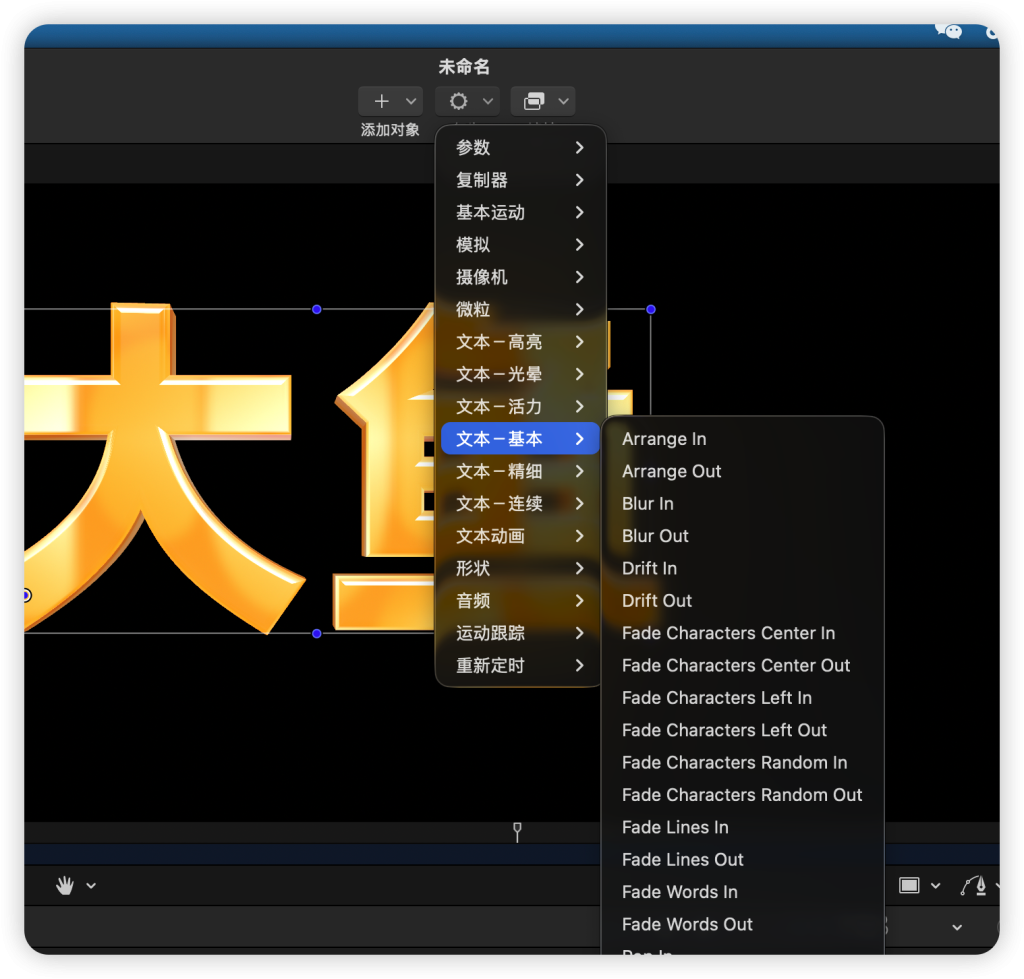
文本动画在这里面的加,全都是一键动画,不需要关键帧
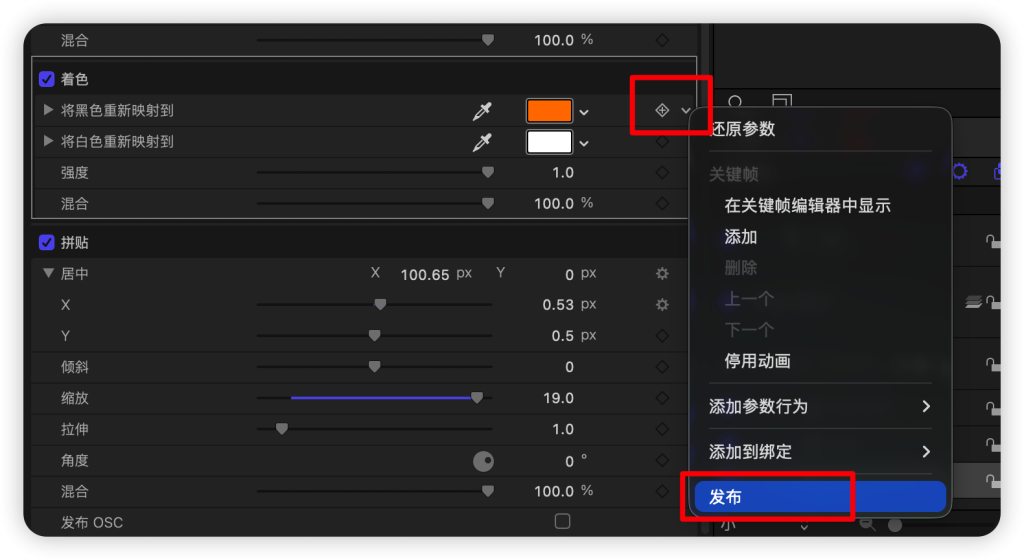
对需要后期更改的参数点击尾部的小三角-发布。
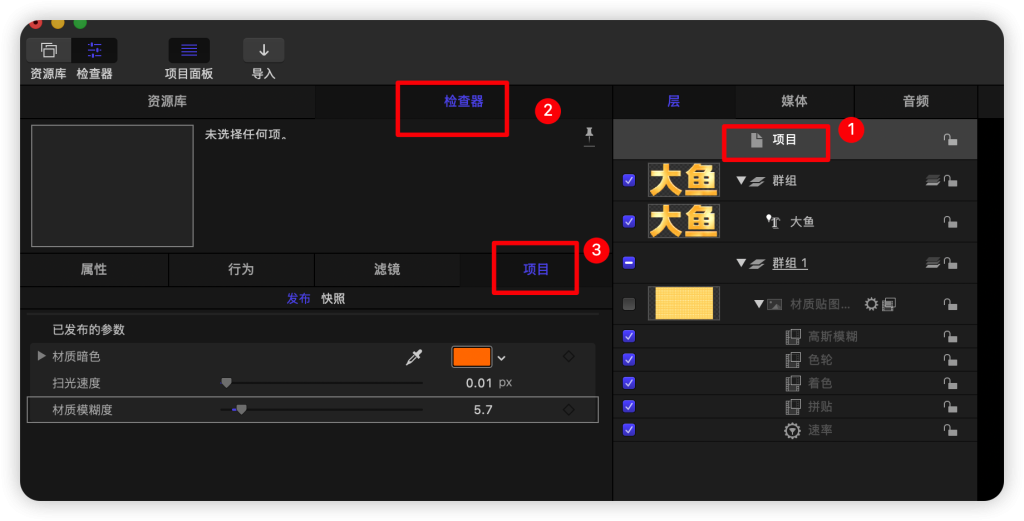
在下图所示的位置对发布的参数进行更名方便记忆。注意,文字的字体大小等参数不必发布,在FCPX文本检查器可以直接调整。
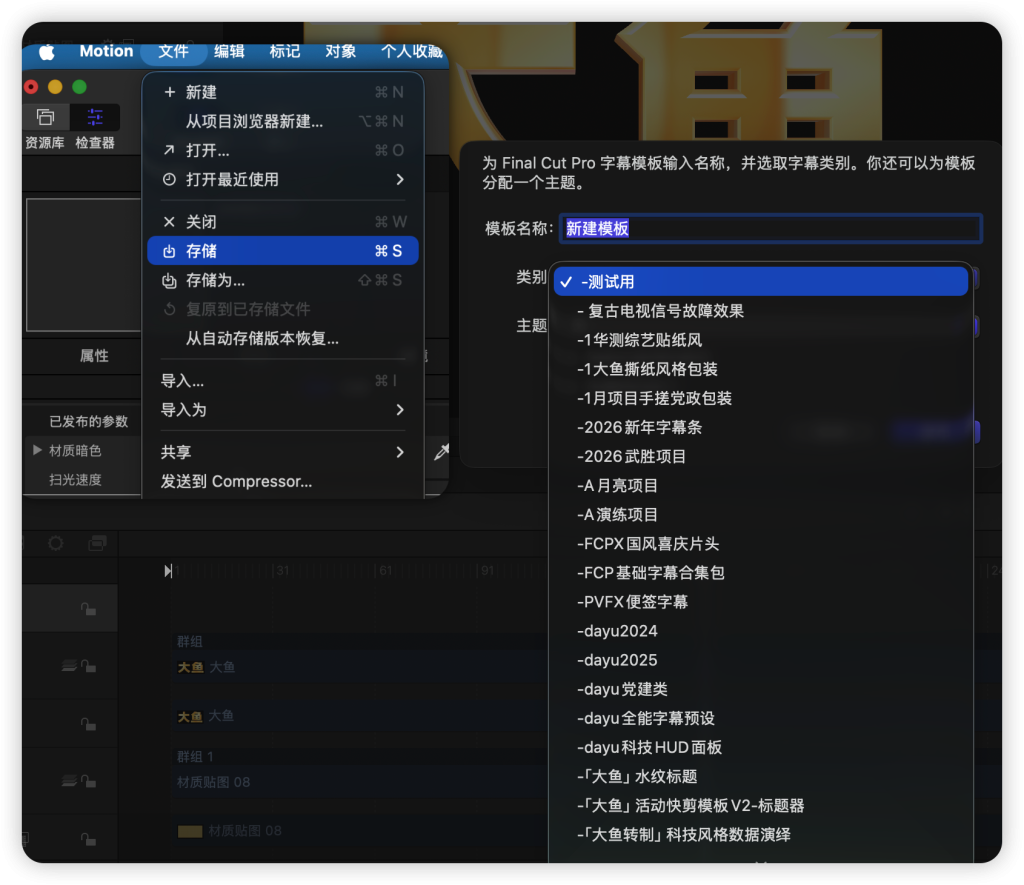
点击存储后,会让你选择存储类别和模板名称,这里的类别就是FCPX中字幕浏览器的类别,同步的,保存好后就去FCPX字幕相应的类别去找保存的字幕拖到时间线上使用。