
FCPX一级调色 KOLOR套装
分享本文章获佣金已众筹完毕,现在免费分享,感谢各位的支持。(仅支持MacOS14系统 FCPX11以上的Apple silicon)
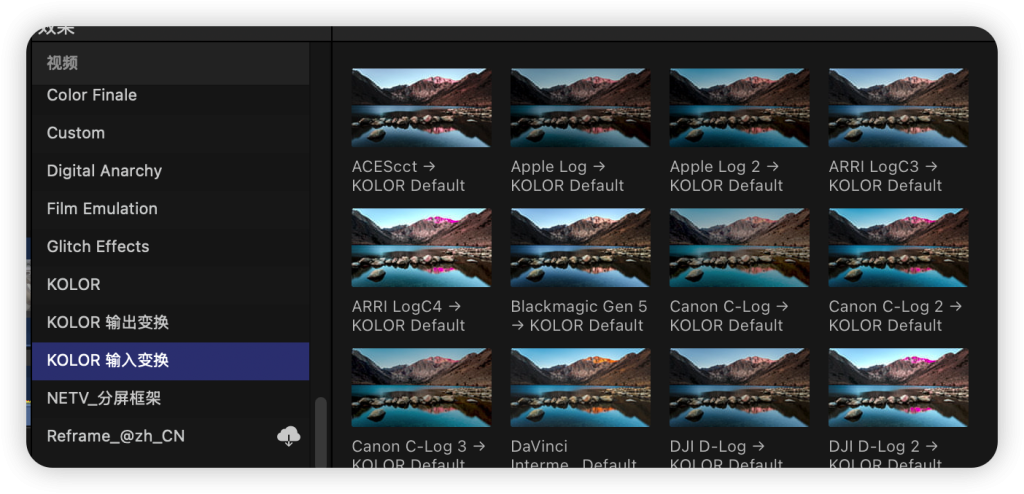
新增汉化版安装包,由于是反编译汉化,安装包需要安全性授权,如提示已损坏或者包含恶意程序,去系统设置-安全性与隐私拉到最下面点仍要打开。汉化包里面包含了相机色彩转换插件。
更新记录
- 8.22 官方更新CST色彩空间转换插件,增加Dlog2和iPhone LOG2曲线
- 本次更新恢复了被我删除的官方预设
- 本次更新修复了需要手动输入激活命令的问题
如果后续遇到插件爆红,在终端输入以下命令激活插件:
open "/Library/Plug-Ins/FxPlug/BASIS.app" "/Library/Plug-Ins/FxPlug/Colour Space Transform.app"运行命令后会出现两个空白窗口,关掉就可以去FCPX使用了
本插件是用于一级非破坏性调色,相当于达芬奇的一级色轮,不是晴天调色那种风格化的调色插件,请知悉。
另,本帖众筹是分摊采购成本,非销售金额,本帖未产生任何盈利,众筹完毕后我已关闭众筹渠道
安装过旧版本的需要卸载旧版本,不然出现以下提示
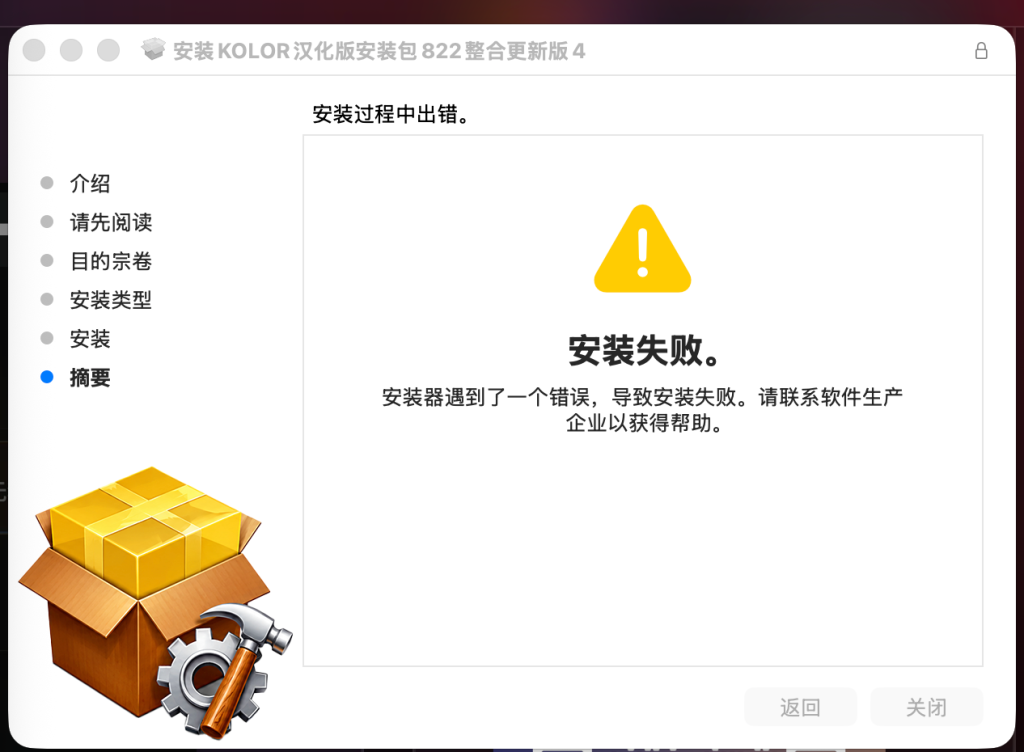
旧版本主要是要卸载/Library/Plug-Ins/FxPlug中的两个APP
使用方法:
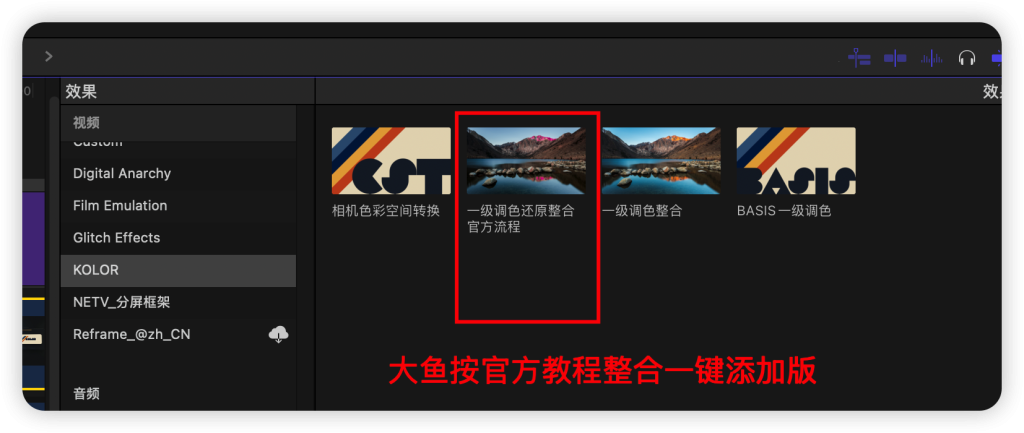
本文以大鱼汉化“一级调色还原整合官方流程”效果为准讲解,单插件一样的用法,搞懂原理就行。
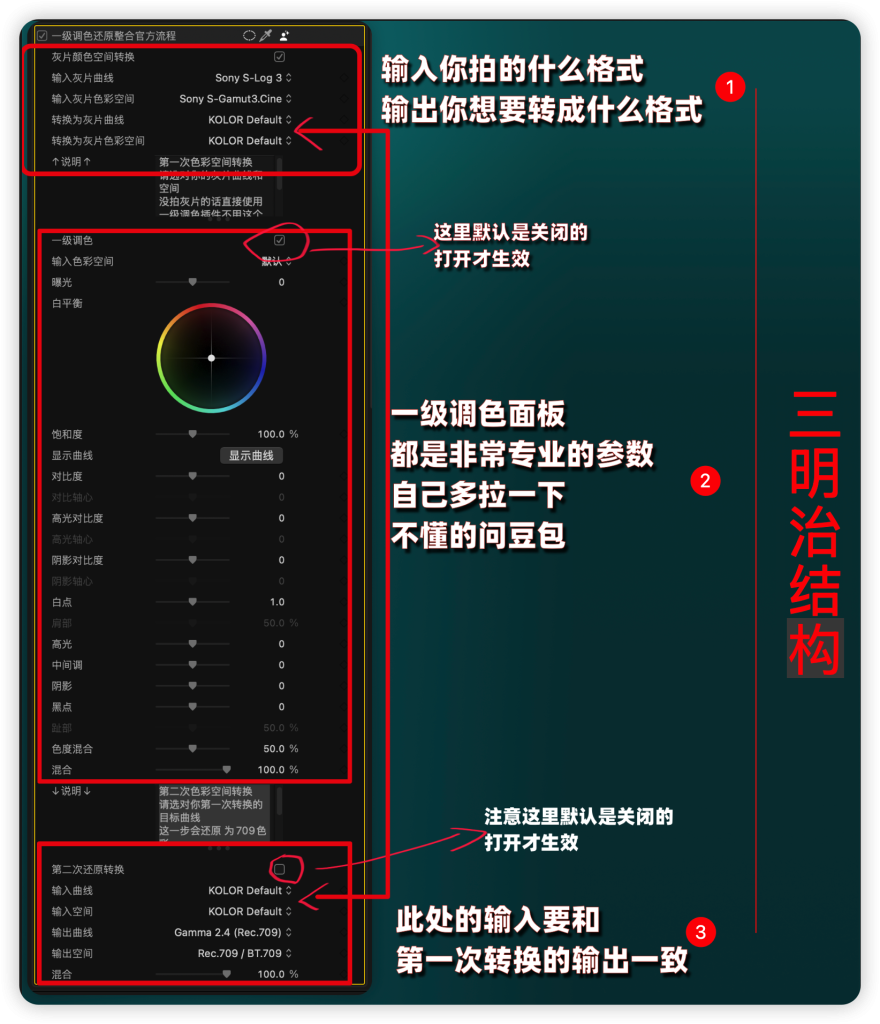
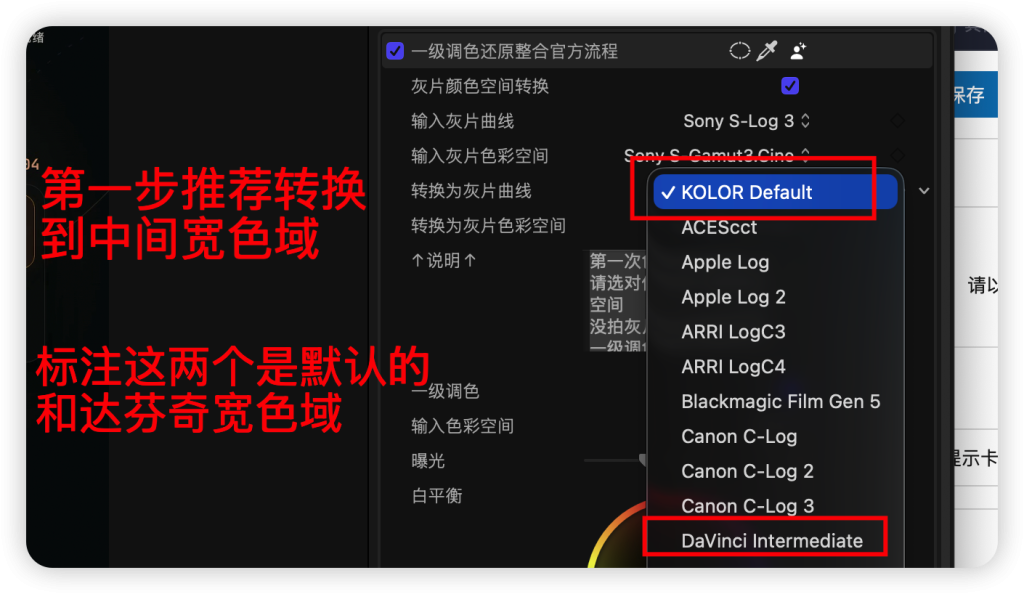
达芬奇调色逻辑第一步:统一色彩空间
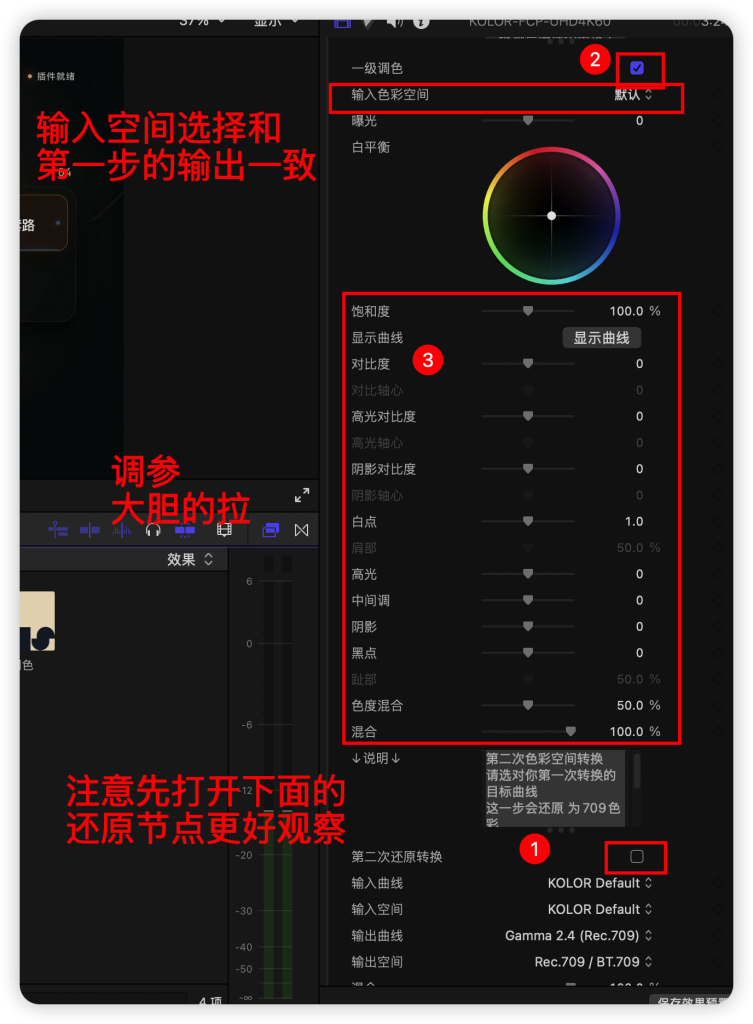
达芬奇调色逻辑第二步:非破坏性的一级调色还原
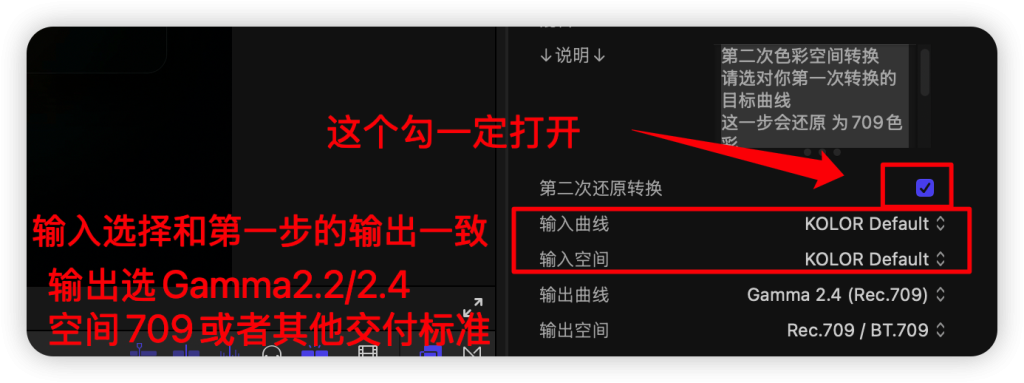
达芬奇调色逻辑第三步:还原为709色彩空间或者目标交付色彩空间
官方演示:
粉丝做的实战指南
【FCP色彩空间转换一级较色插件KOLOR(汉化版)使用分享】 https://www.bilibili.com/video/BV1tpuB65E5e/?share_source=copy_web&vd_source=a49b96702912f216219a842621643cff
一、一级调色插件
前言
很多人对这个作者和他的插件比较陌生,我用一段简短的话说明白
他最大的技术贡献是什么?
我推荐这个插件的原因有三个。
① 把 DaVinci 的色彩管理思想带进 Final Cut
这是 BASIS 最重要的一件事。
过去 FCP 用户几乎都是:LOG→LUT→调色
Eric 认为这是错误流程。
他推广的是:
LOG→Camera Transform→Scene Referred→Creative Grade→Display Transform
翻译过来就是LOG素材 → 相机色彩转换 → 场景线性色彩空间 → 创意调色 → 显示输出转换
这几乎就是 Resolve Color Managed Workflow (达芬奇色彩科学)的思想。
LUT 只是数学映射。
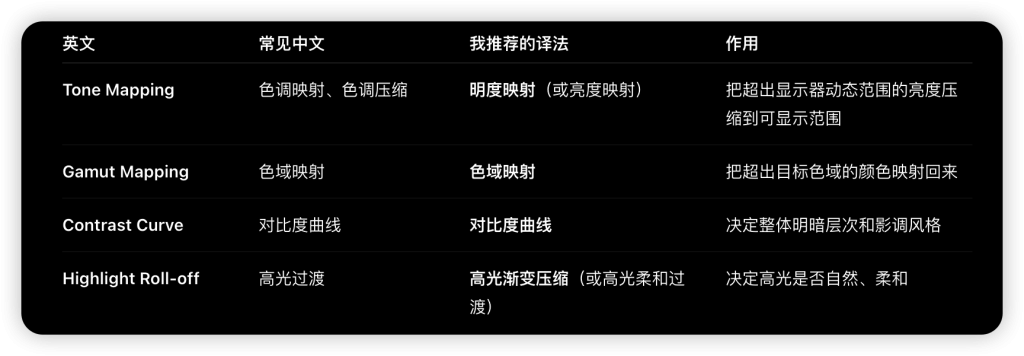
真正决定画面的,是:
- Tone Mapping
- Gamut Mapping
- Contrast Curve
- Highlight Roll-off
他的很多产品都围绕一个目标:
普通 Final Cut 用户,不需要学习 Resolve,也能获得专业调色流程。
以前很多人认为:Final Cut 做不了真正专业调色。Eric 做的事情就是:
尽量让 FCP 拥有 达芬奇式的色彩管理。
一、插件核心定位
BASIS 是Final Cut Pro 专属专业一级调色插件,主打影视级光学精准调色,对标达芬奇一级校色轮,弥补 FCP 原生调色工具底层色彩逻辑简陋、调参互相干扰的硬伤;单授权售价 49 欧元(约 380 元人民币),无订阅、一次买断、同代免费更新。
运行门槛(硬性限制)
仅支持:Apple Silicon Mac + macOS Sonoma 及以上 + Final Cut Pro 11.1.1+
Intel 芯片旧 Mac、旧版 FCP 无法使用。
二、全部核心功能拆解
1. 底层核心:光度级精准调色(最大卖点,区别所有 FCP 插件)
绝大多数调色工具(FCP 原生、LR、达芬奇)调整曝光 / 对比度会互相串色、偏移亮度;BASIS 采用纯光学光度算法:
- 调整曝光 1 档 = 相机真实增减光圈 / 快门,无色彩偏移;
- 对比度支点固定在中灰,拉高对比不会整体变亮 / 压暗;
- 完整支持行业全部 Log 格式:ARRI LogC、索尼 S-Log、大疆 D-Log、松下 V-Log、富士 F-Log、佳能 C-Log、Blackmagic Film、ACEScct、Apple Log 等二十余种;
- 配套免费色彩空间转换插件,可把任意素材转成标准工作色域再调色。
2. 白平衡:矢量示波器平衡轮(碾压 FCP 原生色轮)
原生 FCP 只有温度 + 色调两根线性滑块,调整不直观;BASIS 创新 Balance Wheel:
- 直接在矢量示波器拖动色彩信号中心点矫正偏色;
- 基于线性增益运算,等效机内原生白平衡,画面干净无杂色;
- 专治水下素材、钨丝灯室内 Log 素材、航拍偏色等难校正画面。
3. 一体化影调曲线系统(操作逻辑极简)
抛弃传统多点曲线,全鼠标手势操作:
- 直接拖拽画面高光 / 中间调 / 阴影 / 黑场 / 白场改变亮度;
- 鼠标悬浮滚动调节全局对比、高光对比、暗部对比;
- 右键拖动修改对比支点(Pivot);
- 快捷键一键重置:ALT 左键重置对比、CMD 左键重置全部影调;
- 独立参数:肩区(Shoulder)、趾区(Toe)、色度混合 Chroma Mix,精细控制高光压缩、暗部抬升。
4. 独立可控分层参数
- Exposure 曝光(独立旁路开关,不影响色彩)
- Color 色彩平衡、饱和度(减法饱和,饱和度拉高画面同步压暗,模拟胶片真实质感,不会出现发光塑料色)
- Contrast 分层对比度:全局 / 高光 / 阴影独立支点
- Tone 五分区影调:白、高光、中间调、阴影、黑场
5. 批量工作流适配
- 可一次性批量选中多条素材统一套用调色;
- 搭配官方免费色彩空间转换插件,统一素材色域,批量调色一致性极强。
6. 配套权益
- 永久免费试用(全功能,仅输出带水印);
- 购买后同版本世代永久免费更新;
- 自带完整官方教学视频;
- 数字即时下载,无年费订阅;
- 企业团队可购买多席位授权。
二、色彩空间转换插件
简介
Colour_Space_Transform(简称CST)是KOLOR公司最近推出的免费FCPX插件,它模仿DaVinci Resolve的Color Space Transform功能,支持精确的输入/输出色彩空间转换,比传统LUT更非破坏性(保留更多动态范围,避免高光剪切等问题),并内置DRT(Display Rendering Transform)让画面更自然。
插件支持Sony S-Log3 / S-Gamut3 / S-Gamut3.Cine等,适合你的索尼素材。官网下载(需邮箱注册):kolor.company/colour-space-transform-plugin-for-final-cut-pro/。(上面我已经给了下载包,这个链接适合更新)
基本用法(Sony S-Log3素材转换为其他空间)
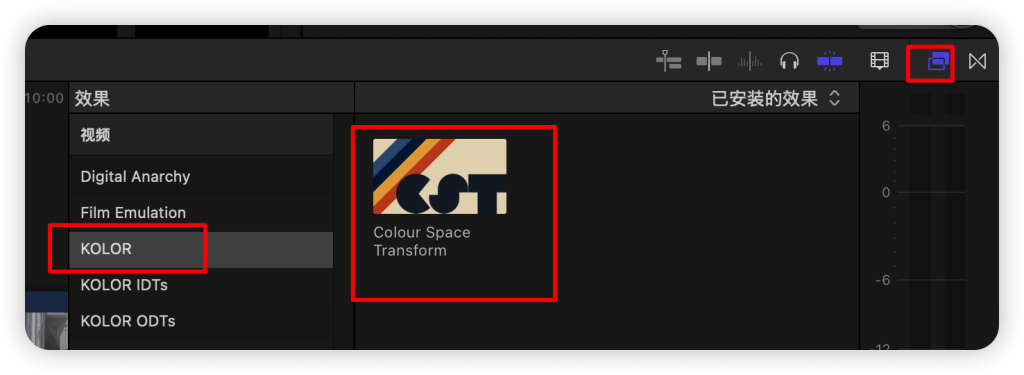
- 安装插件后,在FCPX的Effects浏览器中搜索“Colour Space Transform”或“KOLOR CST”,拖拽到你的S-Log3片段上(建议放在效果栈最上方,作为第一个调整)。
- 插件参数设置(典型S-Log3工作流):
- Input Color Space / Input Transfer Function / Input Gamut:选择你的素材来源。
- 常用:S-Log 3 + S-Gamut3.Cine(Sony最推荐的电影 gamut,常用于S-Log3)。
- 或者 S-Log 3 + S-Gamut3(取决于你的相机具体设置)。
- Output Color Space:选择目标。
- 转换为Rec.709(标准SDR显示/导出):输出选 Rec.709 / Gamma 2.4 或类似显示空间。
- 中间工作空间(推荐专业调色):先转到 DaVinci Intermediate / DaVinci Wide Gamut 或 KOLOR Default 等宽 gamut 中间空间,在这里做曝光、白平衡、曲线等调色,最后再加一个CST转回Rec.709(或你的导出空间)。这样多机位素材更容易匹配,调色工具行为更一致。
- Input Color Space / Input Transfer Function / Input Gamut:选择你的素材来源。
- 推荐工作流(最佳实践):
- 片段 → Input CST(IDT:Input Device Transform,把S-Log3转到工作空间) → 你的调色(Color Wheels、Curves、Scopes等) → Output CST(DRT:转到Rec.709显示空间)。
- 对于多机位:把所有素材(包括GoPro、iPhone等)都先转到同一个中间空间(如S-Log3 S-Gamut3.Cine或DaVinci WG),然后统一调色。
- 插件支持预设(Presets),可以批量应用到多个片段,非常方便。
注意事项:
- 位置重要:CST通常放在效果栈最前面(技术转换),之后再做创意调色。不要把破坏性调整(如重LUT)放在CST前。
- 与FCPX内置工具结合:FCPX有Camera LUT和Color Conform,但CST更精确、非破坏性,尤其在高光和宽动态范围下表现更好。
- 项目设置:确保项目颜色空间合适(Rec.709 SDR 或 Rec.2020 HDR,根据需求)。对于BT.2020/Apple Log素材,需要先覆盖色彩空间为709
- 与LUT配合:完全兼容。你可以把S-Log3素材先用CST转到S-Gamut3.Cine,再套对应LUT。
- Scopes监控:转换后用Waveform、Vectorscope检查曝光和肤色,避免非法值。
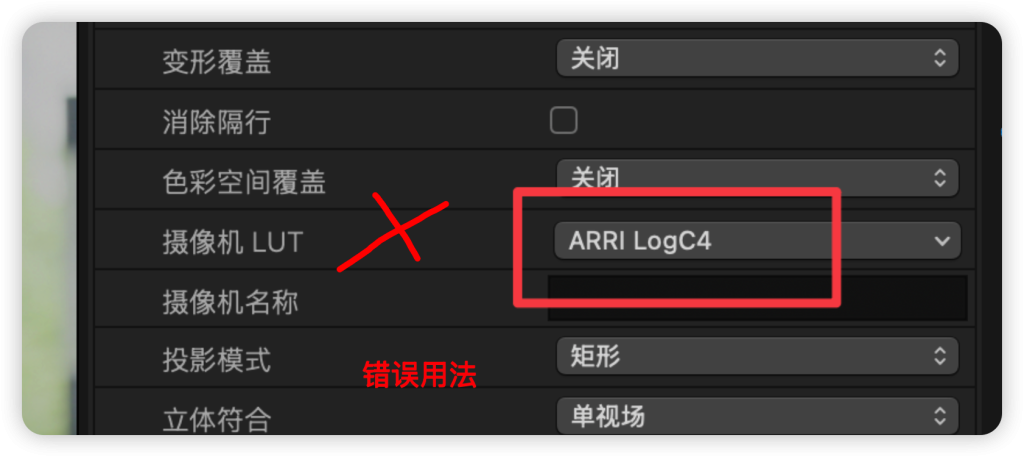
切记,不可在信息检查器 直接套摄像机LUT,这里会直接从底层还原为709,后面任何操作都是基于709,属于破坏性还原。
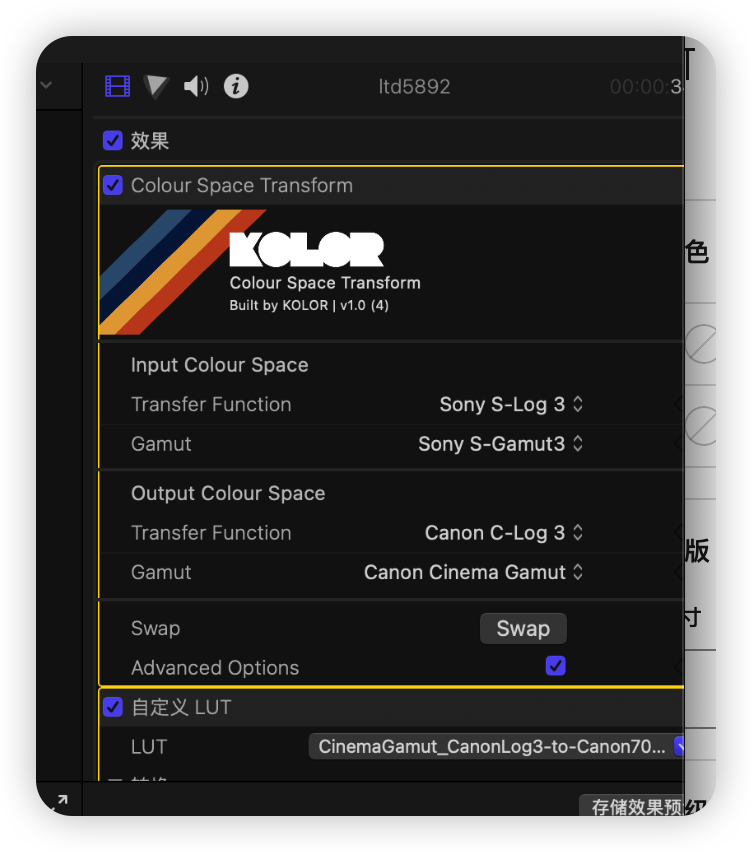
正确用法,先套插件输出目标色彩空间,再使用“自定lut”效果添加目标相机还原lut,并且从各大相机官网下载最新的还原lut。
canon-lut-canon709-群友推荐的佳能CLOG3还原lut
快速起步建议(你的S-Log3转Rec.709)
- Input: S-Log 3 + S-Gamut3.Cine
- Output: Rec.709 / Gamma 2.4(或带DRT的自然选项)
- 预览后微调曝光/白平衡,再继续调色。
插件效果比Sony官方LUT或FCPX内置Camera LUT更干净、自然,许多用户反馈高光保留更好、画面更一致。
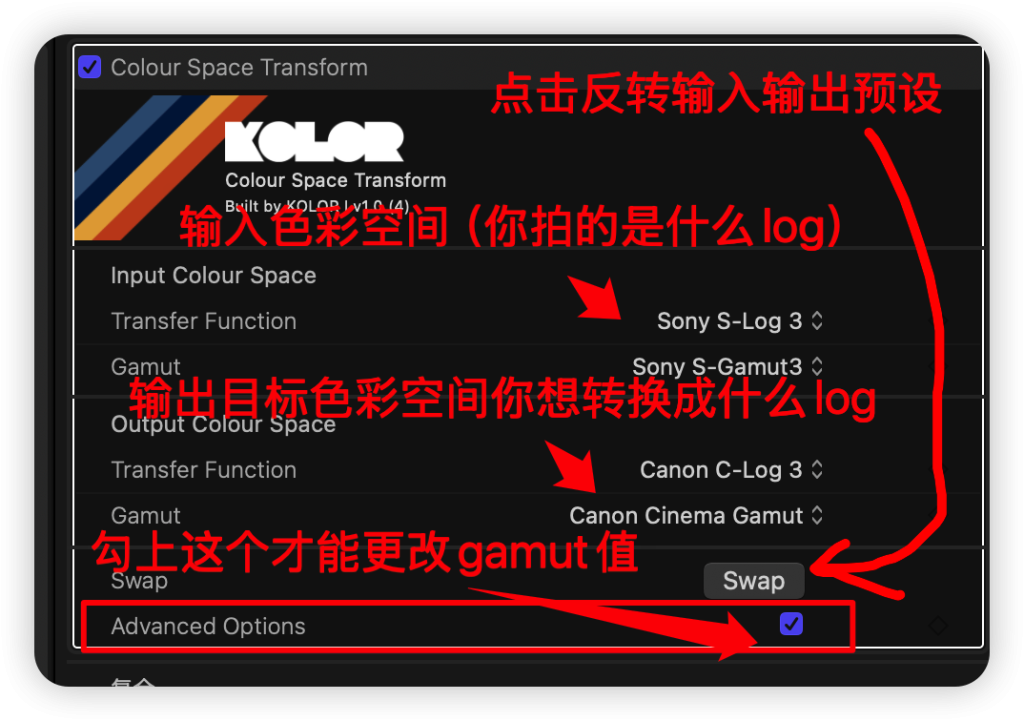
操作案例(S-Log3 素材 → C-Log3 空间)
- 在 FCPX 中把 Colour Space Transform 效果拖到你的 S-Log3 片段上(建议放在效果栈最上方)。
- Input 设置(你的素材来源):
- Input Transfer Function / Gamma:S-Log 3
- Input Gamut / Color Space:S-Gamut3.Cine(最常用,推荐)或 S-Gamut3
- Output 设置(目标 Canon C-Log3 空间):
- Output Transfer Function / Gamma:C-Log 3
- Output Gamut / Color Space:Canon Cinema Gamut


是否适用于 pocket 4p
里面是DLOG2,不知道4P是不是这个曲线
这个是v2新版吗 有没有英文原版 习惯用英文