
大鱼音频效果器 1.2:四款中文 FCP 音频插件
分享本文章获佣金访谈里主持人太响、嘉宾太轻,背景噪声又影响人声清晰度?大鱼音频效果器 1.2 将智能降噪、破音修复、自动电平、低延迟电平四款音频效果集中在一个中文工具箱中,可直接在 Final Cut Pro 的音频效果里使用。
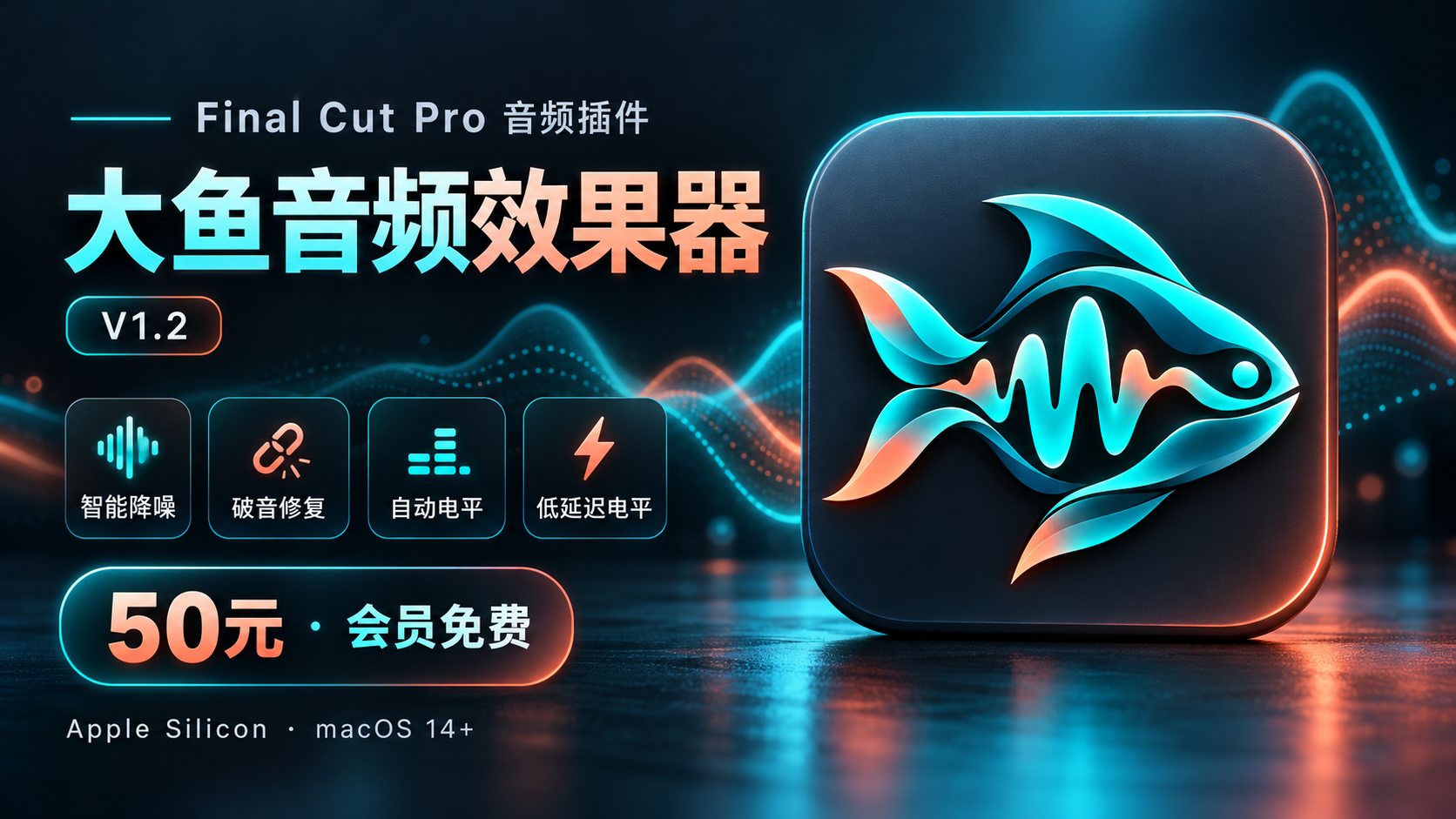
整包售价 50 元,会员免费。一个安装包包含完整主程序与四款 AUv3 音频效果,菜单、参数、预设和帮助均为中文。
四款效果,分别处理不同问题
智能降噪:按素材调节处理量
用于降低背景噪声,中央旋钮调节整体降噪强度,低、中、高频可分别控制处理量,并提供输出增益、电平和前后波形显示。建议从较小强度开始,边听边调整;如果辅音、尾音或背景音乐受到影响,可以降低整体强度或对应频段的处理量。
破音修复:针对削波类失真尝试重建
提供两种处理类型、标准与高质量选项,以及输出增益和 A/B 参数对照。它针对削波造成的波形损坏进行修复尝试。已经严重失真或经过多次处理的录音,改善可能有限;不能保证恢复成未失真的原始声音。比较效果时注意匹配音量,必要时降低输出增益,为重建后的峰值保留余量。
自动电平:保留长窗口处理方式
适合对较长语句进行音量整理和效果对照,可调节目标、强度及高级参数。该版本使用长分析窗口,补偿延迟较大。已有项目中的这一效果会继续保留原来的处理路径。
低延迟电平:日常剪辑优先选择
根据已经收到的音频平滑调整增益,配合短前瞻峰值保护,更适合边剪边听。它与长窗口自动电平是两个独立效果,声音和参数含义有所不同。处理混合音轨时,人声和背景音乐都会受到增益变化影响;需要精细控制时,建议先分开处理各条音轨。
安装与使用
- 下载本页资源区提供的 PKG 安装包,安装前退出 Final Cut Pro 和大鱼音频效果器。
- 完成安装后,在“应用程序”中打开大鱼音频效果器一次。程序安装位置为
/Applications/大鱼音频效果器.app。 - 启动或重新打开 Final Cut Pro,在效果浏览器的音频 → Dayu分类中选择需要的效果。
- 将效果添加到音频片段,打开效果编辑器,调节参数,并使用旁通进行前后对照。
也可先在独立主程序中打开音频文件,切换四种效果试听和保存预设。主程序与插件随同一个安装包交付,四款效果可分别加载。
时间线使用建议
日常剪辑优先使用低延迟电平;降噪、破音修复和长窗口电平需要更多分析时间。以下为 48 kHz 下的插件补偿延迟:
| 效果 | 补偿延迟 | 使用建议 |
|---|---|---|
| 大鱼自动电平·低延迟 | 5 ms | 日常剪辑、边剪边听 |
| 大鱼智能降噪 | 约 640 ms | 跳转后需重新积累上下文 |
| 大鱼破音修复 | 约 164 ms | 复杂素材的高质量模式建议预渲染 |
| 大鱼自动电平 | 7.552 s | 长窗口整理和效果对照 |
补偿延迟和整条时间线的波形重建耗时是两回事。素材长度、效果数量、采样率和宿主调度都会影响剪辑响应;复杂素材或高采样率下,可先预渲染,再继续顺畅剪辑。不要把某个延迟数值理解为所有工程都能在同样时间内完成分析。
版本与兼容范围
- 版本:1.2,构建 9,含全新应用图标。
- 设备与系统:Apple Silicon Mac,macOS 14 或更高版本。
- 插件形式:AUv3;本次主要在 Final Cut Pro 中验收。
- 交付内容:一个主程序、四款中文音频效果,完整 PKG 安装包。
- 发行状态:程序及内部扩展使用 Developer ID 发行签名,程序与安装包均已完成 Apple 公证并粘附票据。
常见问题
安装后暂时看不到效果怎么办?
先退出 FCP,打开“应用程序”中的大鱼音频效果器一次,再启动 FCP,检查音频效果的 Dayu 分类。请确认安装包与本机架构、系统版本匹配。
为什么破音修复后变化不明显?
不同录音中的失真类型和信息损失程度不同,削波修复并不适合所有“破音”。可以对照两种类型与不同品质,适当降低输出增益再匹配音量试听;如果仍无明显改善,应保留这一素材上的实际能力边界,不要通过反复叠加实例追求强行修复。


